GERISSENES PAPIER


Schritt 1
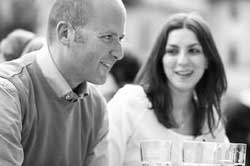
Als erstes wird das Bild geöffnet was bearbeitet werden soll.
Schritt 2
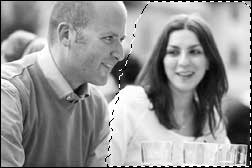
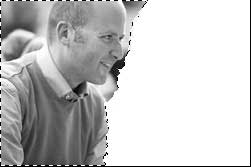
Wählen Sie das Lasso Werkzeug (L) und zeichne eine zerlumpte Auswahl.

Schritt 3
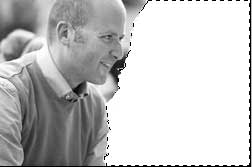
Gehen Sie im Menü auf Bearbeiten -> Fläche Füllen -> Weiss (oder Shift+F5).
Schritt 4
Auswahl umkehren: Auswahl -> Auswahl umkehren (Shift+Ctrl+I).
Kopieren Sie die contetns auf eine neue Ebene, indem Sie Bearbeiten -> Kopieren (oder Ctrl+C) und Bearbeiten -> Einfügen (oder Ctrl+V). Photoshop wird es automatisch ihn in eine neue Ebene einfügen.
Kopieren Sie die contetns auf eine neue Ebene, indem Sie Bearbeiten -> Kopieren (oder Ctrl+C) und Bearbeiten -> Einfügen (oder Ctrl+V). Photoshop wird es automatisch ihn in eine neue Ebene einfügen.
Schritt 5
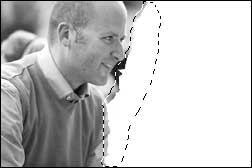
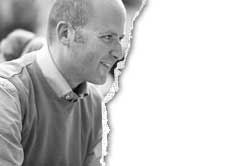
Machen Sie eine neue Auswahl in der Nähe der Kante.
Kopieren Sie der Inhalt auf eine neue Ebene: Bearbeiten -> Kopieren (Ctrl+C) und Bearbeiten -> Einfügen (oder Ctrl+V).
Kopieren Sie der Inhalt auf eine neue Ebene: Bearbeiten -> Kopieren (Ctrl+C) und Bearbeiten -> Einfügen (oder Ctrl+V).
Schritt 6
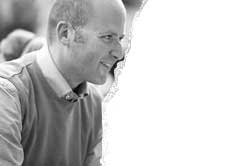
Wählen Sie den Inhalt des neuen Ebene per CTRL-Klick auf die Ebene in der Ebenepalette.
Benutzen Sie den Filter -> Renderingfilter -> Wolken.
Gehen sie auf Bild -> Einstellen -> Helligkeit/Kontrast. Erhöhen Sie die Helligkeit und den Kontrast verringern, bis Sie befriedigende Resultat erhalten.
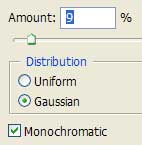
Benutzen Sie den Filter -> Störungsfilter -> Störungen hinzufügen (eng. Filter -> Noise -> Add Noise): Menge (eng. Amount): 9%;
Verteilung (eng. Distribution):
Gaußsche Normalverteilung (eng. Gaussian);
Monochrom (eng. Monochromatic).
Auswahl aufheben (Ctrl+D).
Benutzen Sie den Filter -> Renderingfilter -> Wolken.
Gehen sie auf Bild -> Einstellen -> Helligkeit/Kontrast. Erhöhen Sie die Helligkeit und den Kontrast verringern, bis Sie befriedigende Resultat erhalten.
Benutzen Sie den Filter -> Störungsfilter -> Störungen hinzufügen (eng. Filter -> Noise -> Add Noise): Menge (eng. Amount): 9%;
Verteilung (eng. Distribution):
Gaußsche Normalverteilung (eng. Gaussian);
Monochrom (eng. Monochromatic).
Auswahl aufheben (Ctrl+D).
Schritt 7
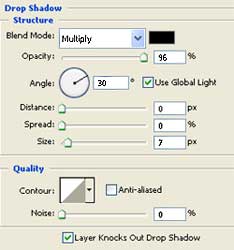
Sie können Schlagschatten, eng. Drop Shadow, (Ebene -> Ebenenstil -> Schlagschatten) auf Ihrem Bild-Ebene hinzufügen, mit diesen Einstellungen:
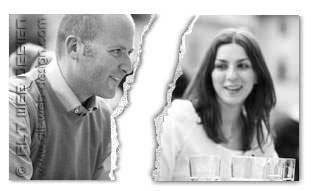
Fertig!
Daine Beschreubunh hier ust die ollerleotze Kaggre!
Damif getzs das Nichts!
Garnicht,
Scheißee Tutoral!!!
Alter geh schlaffn!
Nach dem netten vorhergegangenen Kommentar möchte ich doch anmerken, dass ich über Google bei deinem Tutorial gelandet bin und es mir geholfen hat und genau den Effekt erzeugt hat, den ich wollte!
Rechtschreibung gibt manchmal ganz gut den Intelligenzquotienten mancher Personen wieder.
Hilfreiches Tutorial, danke hierfür!
spitze- KURZ u BÜNDIG erklärt und in 5 Minuten fertig. DANKE
@Hans Komplett bildungsresistent – nicht nur an Deiner Orthografie solltest Du arbeiten. Bleib bei Painter und nerv nicht die Poweruser mit Deinem kryptischen Geschwafel.
Vielen Dank – mir hat der Tipp geholfen, einfach und gut! 🙂
Solche Leute wie Hans sind der Grund warum viele ihre Foren & TutorialBlog shiessen oder vernachlässigen.
Ich finde Dein Turorial sehr gut. Ich habe vor nur ein Stück aus dem Blatt Papier auszureissen. Dafür kann ich Deine Anleitung aber auch nutzen…
Lass Dich von solchen Spinnern wie Hans nicht demotivieren.
Gruss aus Zeven
Ist zwar nicht das was ich gesucht habe, aber für zukünftige Projekte sehr brauchbar.
was ist ein ctrl-klick?
Genial!
Danke sehr!!
@thephhotografer: Ctrl. steht hier füe die Taste Steuerung oder deutsch Strg.
Muss mit der Anleitung noch bissel üben… dann bekomme ich es sicher auch hin.
Tolle Funktion, nutze ich direkt für meine Website. Danke!