SCHNEE Photoshop Tutorial
Schritt 1
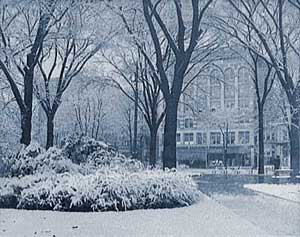
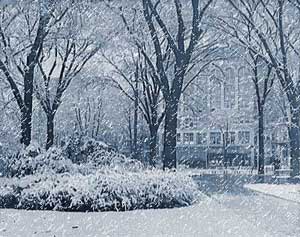
Laden Sie ein Foto, welches Sie bearbeiten möchten, in Photoshop.
Schritt 2
Erstellen Sie eine neue Ebene (Ebene -> Neu -> Ebene, oder Shift+Ctrl+N).
Mit schwarzer Farbe füllen (Bearbeiten -> Fläche füllen -> Schwarz oder Shift + F5).
Überblendmodus: Negativ multiplizieren (engl. Layer mode: Screen).
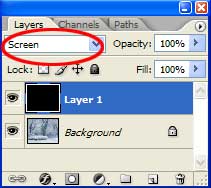
Mit schwarzer Farbe füllen (Bearbeiten -> Fläche füllen -> Schwarz oder Shift + F5).
Überblendmodus: Negativ multiplizieren (engl. Layer mode: Screen).

Schritt 3
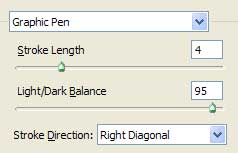
Geht nun auf Filter -> Zeichenfilter -> Strichumsetzung (eng. Filter -> Sketch – > Graphic Pen) mit folgenden Einstellungen:
Schritt 4
Dann gehen Sie auf Filter -> Weichzeichnungsfilter -> Gaußscher Weichzeichner (eng. Filter – > Blur – > Gaussian Blur) mit Radius 0,6 Pixel.
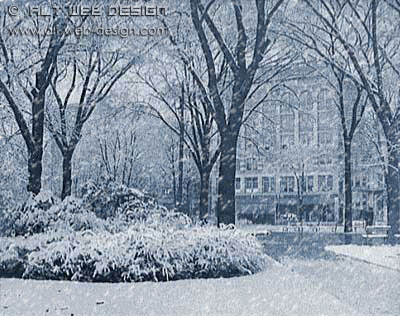
Fertig!

![[del.icio.us]](http://www.alt-web-design.com/wordpress/wp-content/plugins/bookmarkify/delicious.png)
![[Digg]](http://www.alt-web-design.com/wordpress/wp-content/plugins/bookmarkify/digg.png)
![[Facebook]](http://www.alt-web-design.com/wordpress/wp-content/plugins/bookmarkify/facebook.png)
![[Mister Wong]](http://www.alt-web-design.com/wordpress/wp-content/plugins/bookmarkify/misterwong.png)
![[StumbleUpon]](http://www.alt-web-design.com/wordpress/wp-content/plugins/bookmarkify/stumbleupon.png)
![[Technorati]](http://www.alt-web-design.com/wordpress/wp-content/plugins/bookmarkify/technorati.png)
![[Twitter]](http://www.alt-web-design.com/wordpress/wp-content/plugins/bookmarkify/twitter.png)
![[Email]](http://www.alt-web-design.com/wordpress/wp-content/plugins/bookmarkify/email.png)
[...] Hier zum Photoshop Tutorial:Schneesturm mit Photoshop erstellen [...]
[...] Die Zähne aufzuhellen und Verfärbungen oder Flecken zu reduzieren, ist mit Photoshop sehr viel angenehmer als auf einem Zahnarztstuhl. Dazu hier 3 verschiedene Möglichkeiten um die Zähne mit Photoshop strahlend weiß zu machen! Hier zum Photoshop Tutorial: Zähne aufhellen [...]
[...] Hier zum Photoshop Tutorial: Photoshop Christmas Tree [...]